Bedienung

Diese Anleitung erklärt, wie Du Dich in Gramps Web zurechtfindest — egal ob Du als Gast schaust, als Mitglied stöberst oder als Editor mitarbeitest. Sie ist die Begleiterin zum Daten-Handbuch, das erklärt, wie etwas angelegt wird; hier geht es darum, wie etwas angeschaut wird.
Der Schnelleinstieg ganz oben springt direkt zur passenden Stelle. Alle Kapitel sind eingeklappt — Klick auf eine Sektion (I bis VIII) öffnet die Übersicht; Klick auf ein einzelnes Kapitel zeigt die Details.
★ Schnelleinstieg — „Ich will sehen …"
Such die Aufgabe, die Du gerade hast, und spring zum passenden Kapitel.
| Was ich gerade tun will | Wohin |
|---|---|
| Alle Personen sehen | Kap. 17 Listenseiten |
| Den Stammbaum öffnen | Kap. 04 Diagrammtypen |
| Eine bestimmte Person finden | Kap. 17 Listenseiten + Filter |
| Verwandtschaft zur Hauptperson sehen | Kap. 09 Aufbau Personenseite |
| Eine Person in den Baum-Mittelpunkt stellen | Kap. 06 Hauptperson wechseln |
| Zwischen Mutter- und Vaterlinie wechseln | Kap. 07 Zwischen Ahnensträngen |
| Die Lebensereignisse einer Person ansehen | Kap. 11 Drei Ereignis-Tabs |
| Bilder einer Person ansehen | Kap. 09 Aufbau Personenseite |
| Eine Familie mit Kindern ansehen | Kap. 15 Aufbau Familienseite |
| Alle Orte des Trees auf der Karte sehen | Kap. 21 Landkarte |
| Bookmark / Lesezeichen setzen | Kap. 13 Lesezeichen, Teilen, Sichtbarkeit |
| Zur zuletzt besuchten Person zurück | Kap. 14 Verlauf nutzen |
| Was die linke Navigation alles kann | Kap. 02 Linke Hauptnavigation |
| Wer im Tree gerade Schlüsselfigur ist | Kap. 25 Etiketten-Übersicht |
| Verstehen, was ich als Gast sehe | Kap. 30 Gaststatus |
| Den Unterschied: Notiz vs. Aufgabe | Kap. 26 Notiz oder Aufgabe? |
I
Grundlagen der Oberfläche
3 Kapitel
01 Was Du auf welchem Bildschirm siehst
Egal welche Seite Du aufrufst, der Aufbau bleibt gleich: links die Hauptnavigation, oben der braune Header mit dem Schriftzug „Gramps Web", in der Mitte der wechselnde Inhaltsbereich. Was sich ändert, ist nur der mittlere Teil — die linke Spalte begleitet Dich überall.
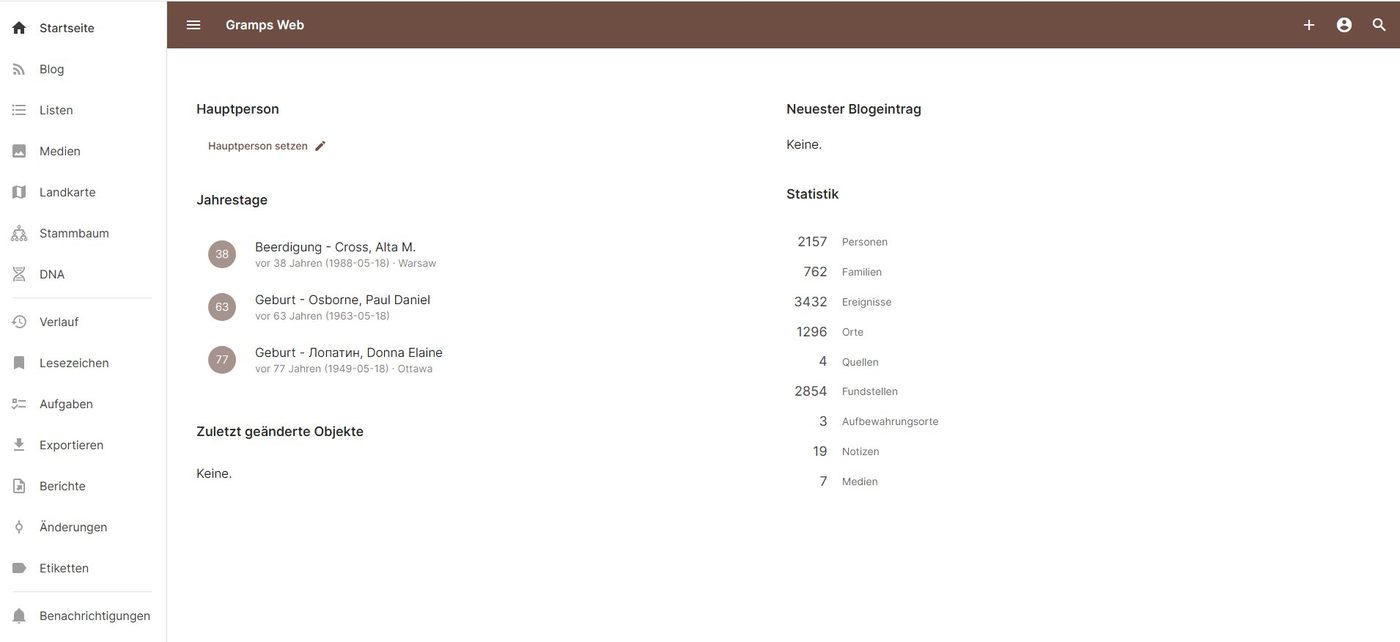
Auf kleineren Bildschirmen wird die linke Spalte zur ausklappbaren Schublade. Das ≡-Symbol links oben im braunen Header öffnet und schließt sie.
Wenn Du Dich verloren fühlst: ein Klick auf Startseite in der linken Spalte oder auf den Schriftzug Gramps Web im Header bringt Dich immer zur Hauptseite zurück.
03 Die Startseite verstehen
Die Startseite ist Dein Cockpit. Sie zeigt vier Blöcke — links den Personenbezug und die jüngsten Aktivitäten, rechts die Übersicht.
Hauptperson
Die Hauptperson ist der Bezugspunkt aller Verwandtschaftsangaben. Auf jeder Personenseite steht „Beziehung zur Hauptperson: Onkel zweiten Grades" — dieser Onkel zweiten Grades wird relativ zu der Person berechnet, die hier oben steht. Standard: der Tree-Besitzer selbst.
Jahrestage
Geburts- und Todestage von Personen in den nächsten Tagen. Praktisch, um an verstorbene Familienmitglieder zu erinnern oder lebende zu gratulieren.
Statistik
Die Zahlen rechts zeigen den aktuellen Umfang der Datenbank — Anzahl der Personen, Familien, Ereignisse, Orte, Quellen, Fundstellen (Zitate), Aufbewahrungsorte, Notizen und Medien.
Zuletzt geänderte Objekte
Hier siehst Du die letzten Bearbeitungen — wer wann ein Ereignis angelegt, eine Person aktualisiert oder eine Familie hinzugefügt hat. Klick auf einen Eintrag bringt Dich direkt dorthin.
II
Stammbaum erkunden
5 Kapitel
04 Die fünf Diagrammtypen — wann welcher?
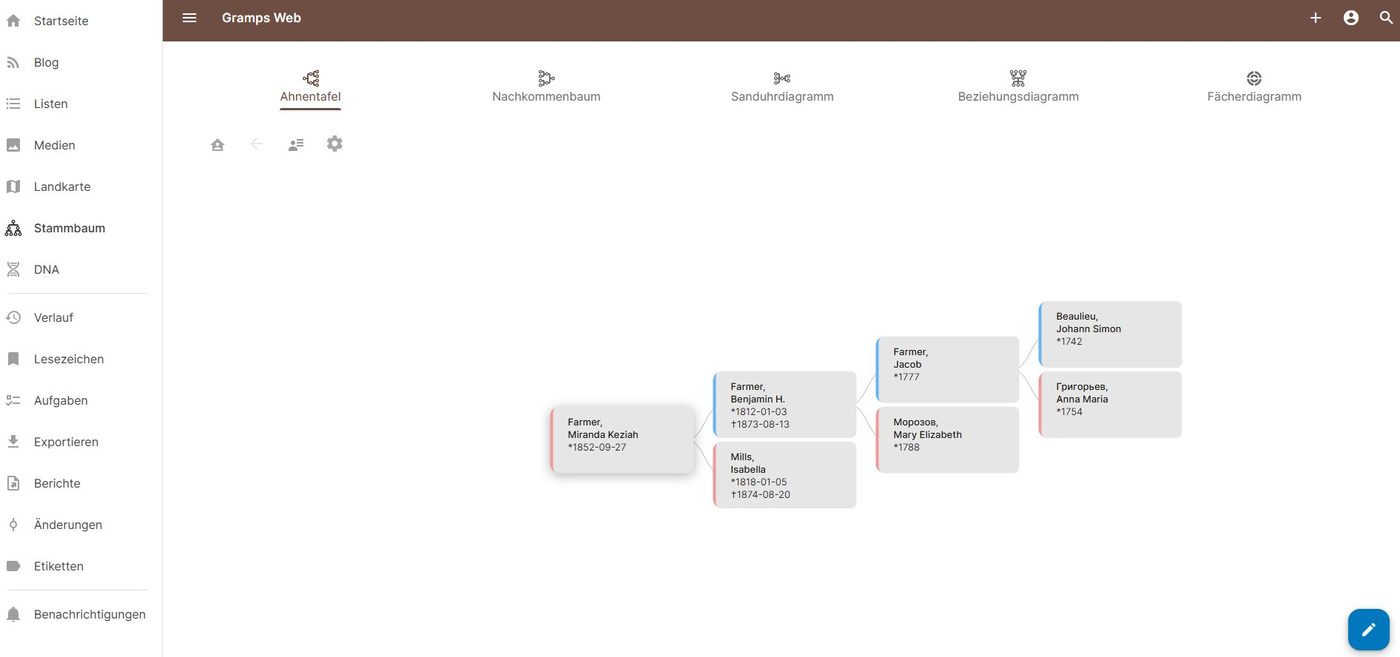
Unter Stammbaum in der linken Navigation findest Du fünf verschiedene Diagrammtypen. Sie zeigen alle dieselbe Familie, aber aus unterschiedlichen Perspektiven. Die Auswahl-Leiste oben wechselt zwischen ihnen.
| Diagramm | Zeigt | Gut wenn Du … |
|---|---|---|
| Ahnentafel | Vorfahren der Hauptperson, Eltern → Großeltern → Urgroßeltern | … wissen willst, woher jemand stammt |
| Nachkommenbaum | Nachkommen einer Person — Kinder, Enkel, Urenkel | … die Linie eines Vorfahren in die Gegenwart verfolgen willst |
| Sanduhrdiagramm | Vorfahren oben + Nachkommen unten gleichzeitig | … Dir die volle Lebensspanne einer Linie ansehen willst |
| Beziehungsdiagramm | Verwandtschaft zwischen zwei Personen — wie sind die beiden verbunden? | … herausfinden willst, wie zwei Familienmitglieder verwandt sind |
| Fächerdiagramm | Vorfahren halbkreisförmig um die Hauptperson | … einen kompakten Überblick über viele Generationen brauchst |
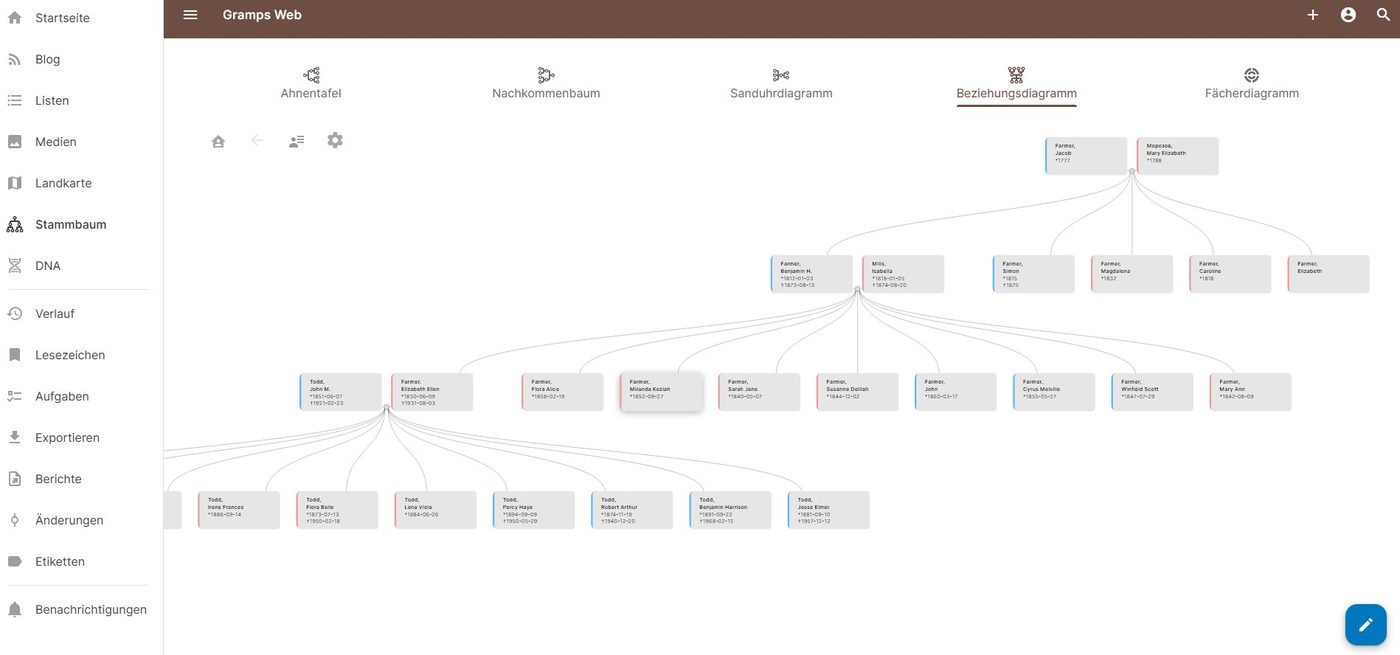
Im Diagramm kannst Du mit dem Mausrad zoomen, mit gehaltener Maustaste ziehen und mit Doppelklick auf eine Person diese zur neuen Hauptperson machen. Auf einem Touch-Bildschirm geht das mit Zwei-Finger-Zoom und Wischen.
05 Die Toolbar im Stammbaum
Unter den fünf Diagramm-Tabs gibt es eine kleine Werkzeugleiste mit vier Symbolen. Klein, aber zentral — hier steuerst Du, was und wie viel angezeigt wird.
| Symbol | Funktion | Was es macht |
|---|---|---|
| 🏠 | Zurück zur Hauptperson | Setzt das Zentrum des Diagramms wieder auf die Hauptperson des Trees. |
| ← | Eine Generation zurück | Geht im Pfad zur vorherigen Person zurück, die Du als Mittelpunkt hattest. |
| 👤 | Person setzen | Öffnet eine Auswahl — Du wählst eine Person, sie wird Mittelpunkt. |
| ⚙ | Einstellungen | Generationen-Tiefe, Anzeige von Bildern und Daten, Layout-Optionen. |
Hinter dem ⚙ kannst Du einstellen, wie viele Generationen das Diagramm anzeigt. Voreinstellung sind oft 4 Generationen. Bei tieferen Bäumen wird die Anzeige schnell unübersichtlich — lieber mit 3–4 Generationen arbeiten und im Bedarfsfall zur nächsten Person springen.
06 Die Hauptperson wechseln
Die Hauptperson ist der Mittelpunkt vieler Ansichten — Stammbaum, Beziehungsdiagramm, Verwandtschaftsangaben. Manchmal willst Du den Mittelpunkt verschieben.
Zwei Arten von Mittelpunkt
- Tree-Hauptperson — der globale Bezugspunkt der Datenbank, wird auf der Startseite oben angezeigt. Wird selten geändert.
- Lokaler Stammbaum-Mittelpunkt — die Person, um die das gerade angezeigte Diagramm gebaut ist. Wird oft gewechselt, je nach Interesse.
Lokalen Mittelpunkt im Diagramm wechseln
- In der Toolbar auf das 👤-Symbol klicken.
- Person aus der Auswahl wählen — Tippen ins Suchfeld grenzt schnell ein.
- Diagramm wird sofort neu gezeichnet, mit der gewählten Person im Zentrum.
Alternativ: doppelklicken
Im Diagramm auf eine andere Person doppelklicken — sie wird zum neuen Mittelpunkt. Mit ← in der Toolbar kommst Du zur vorherigen zurück.
Tree-Hauptperson ändern (nur Editor)
Hierfür braucht es Bearbeitungsrechte. Über die Personenseite der gewünschten Person → Bleistift → in den Einstellungen „Als Hauptperson setzen". Gäste können das nicht.
07 Zwischen Ahnensträngen wechseln
Ein häufiger Wunsch: „Ich schaue mir den Stammbaum an und will jetzt zur mütterlichen oder väterlichen Linie wechseln." Das geht im Diagramm selbst — Du musst nicht zurück auf die Startseite.
So funktionierts
- Im aktuellen Diagramm den gewünschten Vorfahren suchen — z. B. den Großvater mütterlicherseits.
- Auf seine Karte im Diagramm doppelklicken.
- Er rutscht in den Mittelpunkt; seine Eltern und Großeltern werden jetzt sichtbar.
- Mit der ← in der Toolbar kommst Du zurück.
Vaterlinie vs. Mutterlinie konsequent verfolgen
In der Ahnentafel ist die Konvention: oben → Vater, unten → Mutter. Wer also eine reine Vaterlinie sehen will, doppelklickt immer auf die obere Person, dann wieder die obere usw. Für die Mutterlinie analog die untere.
Wenn Du Dich in den Strängen verirrst: Wechsel zum Fächerdiagramm. Es zeigt 5–7 Generationen halbkreisförmig auf einen Blick — Vater oben, Mutter unten, beide Stränge parallel.
08 Vom Baum direkt zur Personenseite springen
Im Diagramm siehst Du nur Name, Geburts- und Sterbedatum und ggf. ein Foto. Die ganze Personenseite mit allen Ereignissen, Familien, Quellen und Bildern öffnest Du so:
- Eine einfache Mausklick auf die Personen-Karte im Diagramm — sie wird hervorgehoben.
- Im aufpoppenden Mini-Menü (oder direkt) den Namen anklicken → die Personenseite öffnet sich.
Alternativ: in der Toolbar mit dem 👤-Symbol die Person auswählen — auch hier kommst Du auf ihre Seite.
Doppelklick = Person zum neuen Mittelpunkt machen. Einfacher Klick → Personenseite öffnen. Wenn Du aus Versehen doppelt klickst, kommst Du mit der ← in der Toolbar wieder zurück.
III
Eine Person verstehen
6 Kapitel
09 Aufbau der Personenseite
Die Personenseite ist die wichtigste Detailseite. Sie folgt einem festen Aufbau, den Du nach ein paar Minuten verinnerlicht hast — und dann auf jeder Person wiedererkennst.
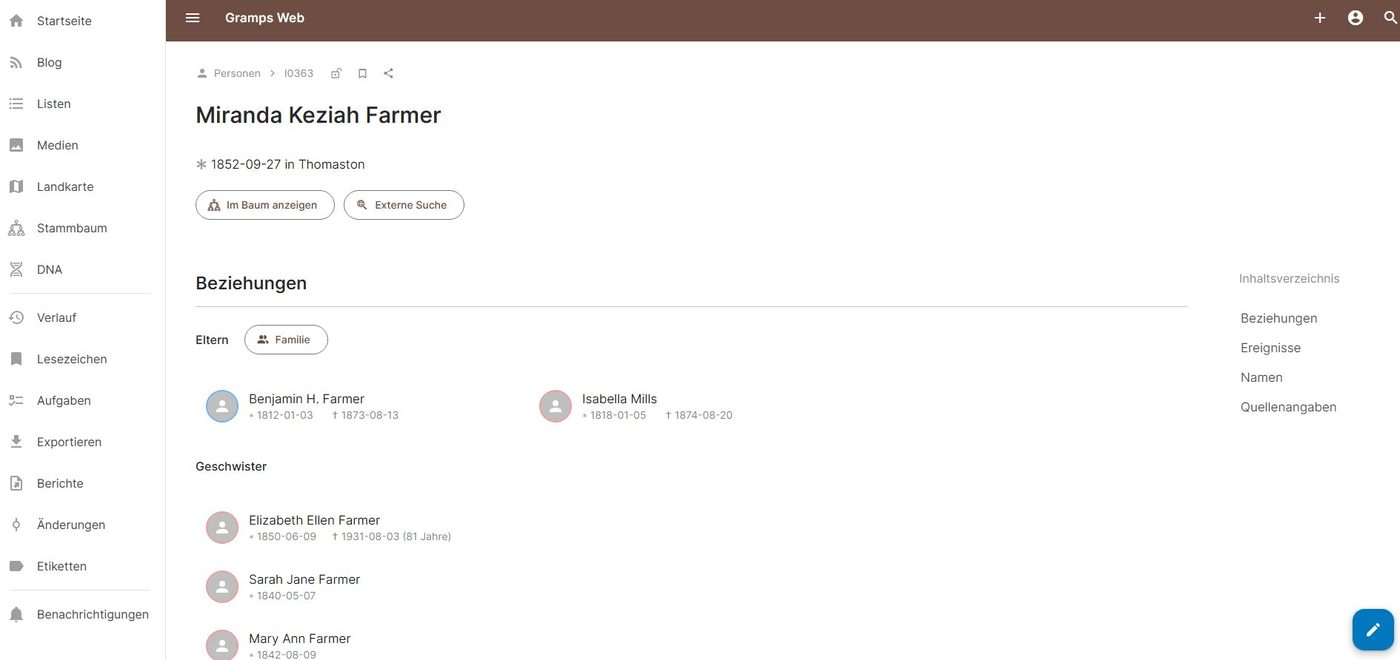
Was Du oben siehst
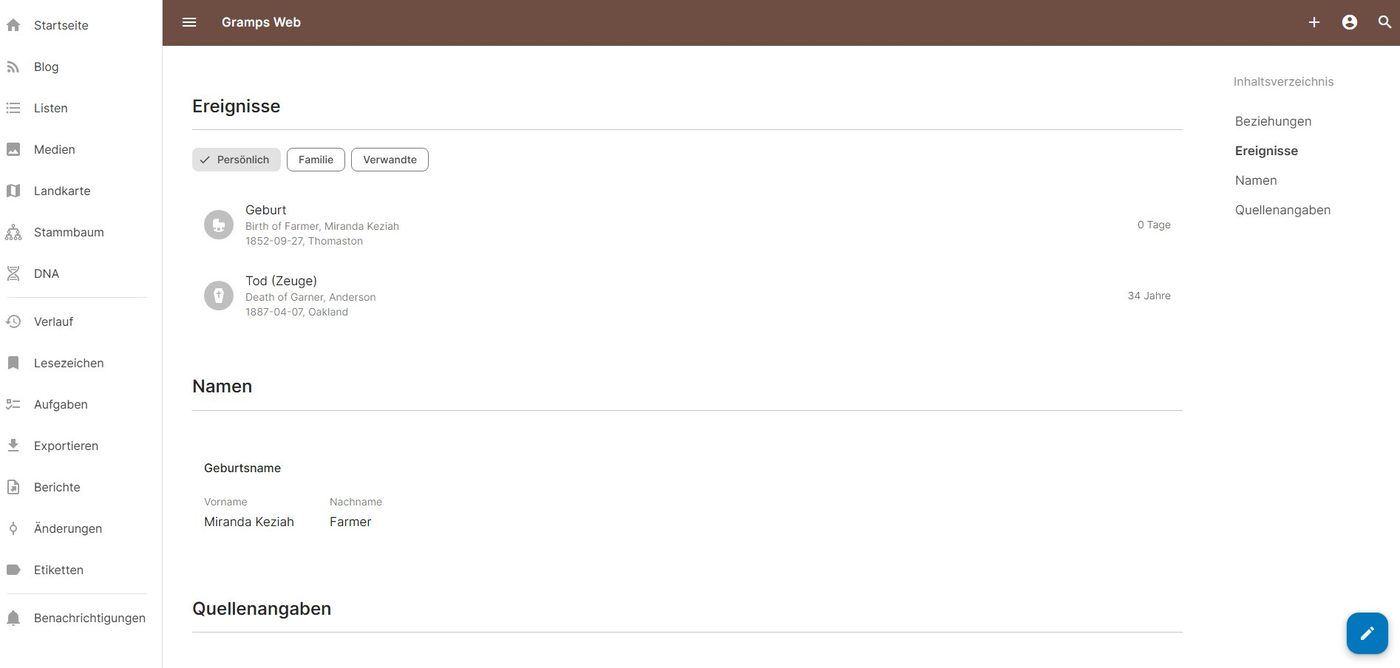
- Brotkrumen — Personen > I0363. Klick auf Personen bringt Dich zur Personenliste zurück.
- Schloss-Symbol — Sichtbarkeitsstatus (siehe Kap. 13).
- Lesezeichen-Symbol — diese Person zu Deinen Lesezeichen hinzufügen.
- Teilen-Symbol — Link zu dieser Person kopieren oder direkt teilen.
- Voller Name mit Geburts- und Sterbedaten (✱ und †).
- Im Baum anzeigen — springt zum Stammbaum mit dieser Person als Mittelpunkt.
- Externe Suche — öffnet eine Google-Suche oder ähnliche externe Recherche zu diesem Namen.
Was darunter folgt
- Beziehungen — Eltern, Geschwister, Partner(in), Kinder. Jeweils mit Foto, Name, Lebensspanne. Klick auf eine Person springt zu ihrer Seite.
- Ereignisse — drei Tabs: Persönlich / Familie / Verwandte (siehe Kap. 11).
- Namen — alle Namen, die diese Person trägt (Geburtsname, Heiratsname, AKA …).
- Galerie — alle Fotos und Scans, in denen diese Person vorkommt.
- Quellenangaben — alle Quellen, die für diese Person zitiert wurden.
- Karte — falls Wohnorte mit Koordinaten erfasst sind.
Auf der rechten Seite der Personenseite findest Du außerdem ein Inhaltsverzeichnis, das beim Scrollen mitläuft — ein Klick auf Ereignisse, Namen oder Quellenangaben springt direkt dorthin.
10 Die Beziehungs-Box (Eltern, Geschwister, Partner, Kinder)
Direkt unter dem Namen siehst Du die wichtigste Übersicht: die Beziehungen-Sektion. Sie zeigt die direkte Familie der Person — wer ihre Eltern sind, wer ihre Geschwister, wer ihr Partner und wer ihre Kinder.
Aufbau
- Eltern — beide Elternteile mit Foto-Avatar. Klick führt zur jeweiligen Personenseite.
- Geschwister — alle Personen, die mit der gleichen Eltern-Kombination eingetragen sind. Halbgeschwister erscheinen, wenn nur ein Elternteil identisch ist.
- Partner(in) — Ehepartner, Lebenspartner oder andere dokumentierte Partnerschaften.
- Kinder — alle Personen, die diese Person und ihren Partner als Eltern haben.
Der „Familie"-Tag
Bei jeder Eltern- oder Partnerschafts-Beziehung steht ein kleiner ovaler Familie-Tag. Klick darauf öffnet die Familienseite (siehe Kap. 15) — dort findest Du gemeinsame Familien-Ereignisse wie Heirat, kirchliche Trauung oder Scheidung, die nicht an eine einzelne Person, sondern an die Beziehung als Ganzes hängen.
11 Die drei Ereignis-Tabs: Persönlich · Familie · Verwandte
Unter den Beziehungen folgt eine der wichtigsten Sektionen: Ereignisse. Sie ist in drei Tabs aufgeteilt, weil Ereignisse verschieden zur aktiven Person stehen können.
| Tab | Zeigt | Beispiele |
|---|---|---|
| Persönlich | Ereignisse, die diese Person selbst betreffen | Geburt, Taufe, Schulabschluss, Heirat (als Hauptperson), Beruf, Aufenthalt, Tod, Bestattung |
| Familie | Ereignisse der Familien, in denen sie als Partner vorkommt | Heirat mit Partnerin, kirchliche Trauung, Scheidung, gemeinsame Reisen mit Partner |
| Verwandte | Ereignisse von direkten Verwandten — der Person selbst nicht passiert | Geburt der eigenen Kinder, Tod der eigenen Eltern, Heirat der Geschwister |
So vermeidet Gramps Web Duplikate. Die Heirat zwischen zwei Personen steht einmal als Familien-Ereignis am Familienobjekt; sie taucht aber auf beiden Personenseiten unter Familie auf — ohne dass das Ereignis irgendwo doppelt existiert.
Welcher Tab wann?
- „Was hat diese Person erlebt?" → Persönlich
- „Was passierte in ihrer Ehe?" → Familie
- „Was passierte um sie herum?" → Verwandte
12 Im Baum anzeigen & Externe Suche
Diese beiden Buttons direkt unter dem Namen sind die wichtigsten Aktions-Verknüpfungen jeder Personenseite.
Im Baum anzeigen
Springt sofort zum Stammbaum (standardmäßig Ahnentafel) und macht diese Person zum Mittelpunkt. Praktisch, wenn Du gerade auf einer Detailseite bist und sehen willst: „Wie hängt die mit den anderen zusammen?"
Externe Suche
Öffnet eine externe Suchmaschine (Google, oder was Du in den Einstellungen konfiguriert hast) mit dem Namen und den Lebensdaten als Suchstring. Hilft bei Recherche-Erweiterungen — z. B. ob jemand in einem Online-Archiv, in Wikipedia oder in einer Zeitungsmeldung erscheint.
Bei lebenden oder kürzlich verstorbenen Personen, die als S-Privat markiert sind (Kap. 31), die Externe Suche zurückhaltend nutzen — Du gibst den Namen sonst an einen Dritt-Anbieter weiter.
13 Lesezeichen, Teilen, Sichtbarkeit
Oben rechts auf jeder Personenseite stehen drei kleine Symbole. Sie sind klein, aber regelmäßig nützlich:
| Symbol | Was es macht | Wann Du es brauchst |
|---|---|---|
| 🔓 / 🔒 Schloss | Zeigt die Sichtbarkeit der Person — offen = öffentlich, geschlossen = privat | Erkennen, ob eine Person mit S-Privat markiert ist |
| 🔖 Lesezeichen | Fügt die Person Deinen Lesezeichen hinzu / entfernt sie | Schnellzugriff auf eine Person, an der Du gerade arbeitest |
| ↗ Teilen | Link zur Personenseite kopieren | Andere Familienmitglieder auf diese konkrete Person hinweisen |
Lesezeichen verwalten
Alle gesetzten Lesezeichen findest Du gesammelt unter Lesezeichen in der linken Hauptnavigation. Praktisch, wenn Du parallel an mehreren Linien recherchierst — markier Dir die fünf, sechs zentralen Personen und springst per Klick zwischen ihnen.
Sichtbarkeit verstehen
Das Schloss-Symbol zeigt nur an, es ändert nichts. Wer die Sichtbarkeit umstellen will, braucht Editor-Rechte und das Bleistift-Symbol (siehe Kap. 31).
14 Verlauf nutzen
Wenn Du gerade beim Klicken durch fünf, sechs Personen den Faden verloren hast: Verlauf in der linken Navigation rettet Dich.
Der Verlauf listet — chronologisch zuletzt-zuerst — alle Personen, Familien und Detailseiten, die Du in dieser Sitzung besucht hast. Klick auf einen Eintrag bringt Dich direkt zurück.
Verlauf ist automatisch und temporär — er lebt nur in der aktuellen Sitzung. Lesezeichen setzt Du absichtlich und sie bleiben dauerhaft. Beides ergänzt sich: Verlauf für „wo war ich gerade", Lesezeichen für „dahin will ich oft".
IV
Eine Familie verstehen
2 Kapitel
15 Aufbau der Familienseite
Wenn Du auf einer Personenseite den ovalen Familie-Tag klickst (Kap. 10), landest Du auf der Familienseite. Sie ist anders aufgebaut als die Personenseite — sie zeigt eine Beziehung, nicht einen Menschen.
Was Du dort siehst
- Beide Eltern als Karten oben — mit Foto, Name, Lebensspanne. Klick führt zur Personenseite.
- Beziehungstyp — Verheiratet / Unverheiratet / Lebenspartnerschaft / Geschieden.
- Familien-Ereignisse — Heirat, kirchliche Trauung, Verlobung, Scheidung. Diese gehören zur Beziehung als Ganzes, nicht zu einem einzelnen Partner.
- Kinder — alle, die diese beiden als Eltern haben. Mit ihrem jeweiligen Beziehungstyp (Birth = leiblich, Adopted = adoptiert, Stepchild = Stiefkind).
- Galerie, Quellen, Notizen, Etiketten — die der Familie selbst, nicht den Einzelpersonen.
Die Familienseite ist kein Spiegel der Personen — sie hat eigene Quellen (z. B. die Heiratsurkunde), eigene Etiketten und einen eigenen Verlauf. Bei einer zweiten Ehe entsteht eine zweite, getrennte Familienseite mit derselben Person.
16 Springen zwischen Verwandten
In Gramps Web bewegst Du Dich nicht linear — Du springst. Zwischen einer Personenseite und einer Familienseite, von dort zur nächsten Person, von der nächsten Person ins Diagramm, vom Diagramm zurück. Hier die wichtigsten Sprungwege:
| Wo Du bist | So springst Du weiter |
|---|---|
| Personenseite | → Familienseite: Familie-Tag bei Eltern oder Partner |
| Personenseite | → Stammbaum: Button Im Baum anzeigen |
| Personenseite | → andere Personenseite: Klick auf Eltern, Geschwister, Partner, Kind |
| Familienseite | → Personenseite: Klick auf einen der Eltern oder eines der Kinder |
| Stammbaum | → Personenseite: einfacher Klick auf eine Karte (Kap. 08) |
| Stammbaum | → andere Person als Mittelpunkt: Doppelklick auf eine Karte |
| Personenliste | → Personenseite: Klick auf eine Zeile |
| Irgendwo | → Vorherige Person: Verlauf in der linken Navigation |
| Irgendwo | → Markierte Person: Lesezeichen in der linken Navigation |
V
Listen, Filter, Suche
4 Kapitel
17 Die acht Listenseiten
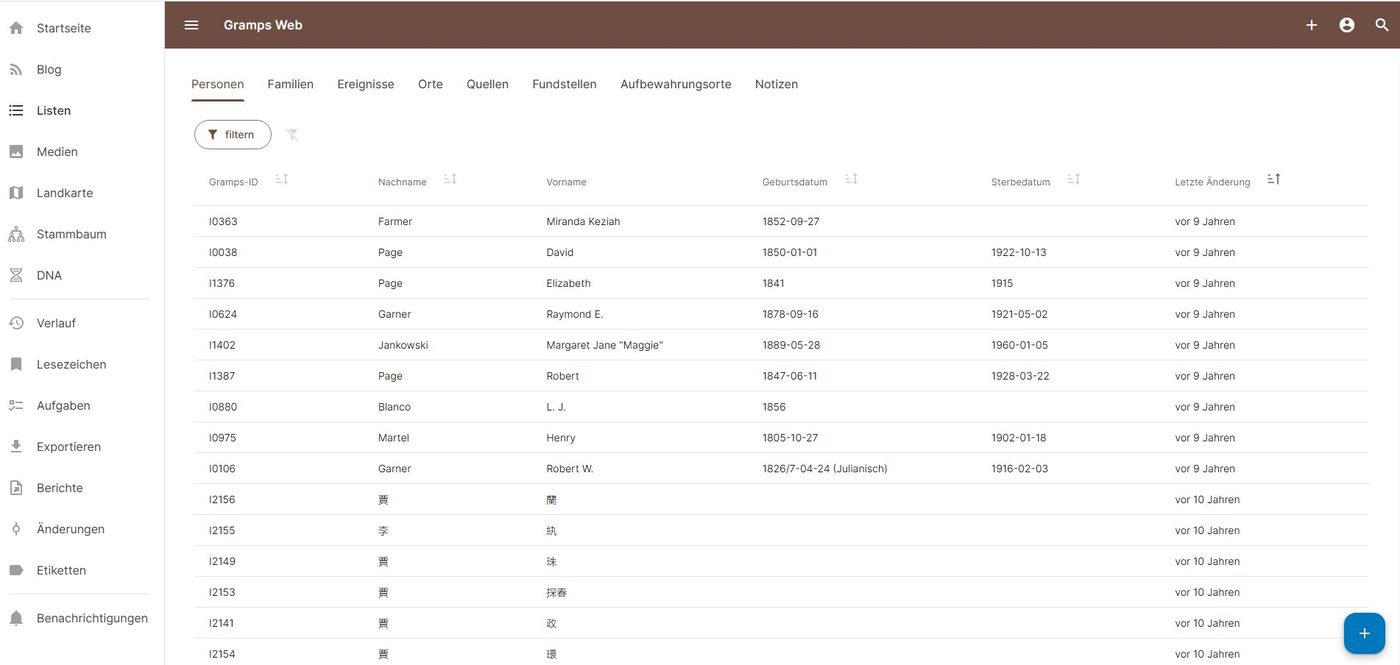
Unter Listen in der linken Navigation findest Du acht Tabs — jede Liste zeigt einen Objekttyp aus der Datenbank in Tabellenform. Sortierbar nach jeder Spalte, durchsuchbar per Filter.
| Tab | Was Du dort findest |
|---|---|
| Personen | Alle Menschen im Tree — Gramps-ID, Nachname, Vorname, Geburtsdatum |
| Familien | Alle Eltern-Kombinationen — beide Partner, Beziehungstyp, Heiratsdatum |
| Ereignisse | Alle Geburten, Heiraten, Todesfälle usw. — Typ, Datum, Ort, Hauptperson |
| Orte | Städte, Dörfer, Adressen — Name, übergeordneter Ort, Koordinaten |
| Quellen | Urkunden, Briefe, Erzählungen — Titel, Autor, Veröffentlichungsdatum |
| Fundstellen | Zitate (Verknüpfungen Quelle ↔ Fakt) — Quelle, Seite, Konfidenz |
| Aufbewahrungsorte | Standesämter, Archive, Privatbesitz — Name, Typ, Adresse |
| Notizen | Alle Freitext-Notizen — verknüpft mit welchen Objekten |
18 Filtern in einer Liste
Über jeder Liste sitzt ein Filter-Button. Klick darauf öffnet einen Dialog, in dem Du Filterregeln zusammenstellst.
Typische Filterungen
- Nach Etikett — z. B. „Alle Quellen mit Etikett Q-Belegt"
- Nach Datum — z. B. „Geboren zwischen 1900 und 1950"
- Nach Geschlecht — z. B. „Nur weibliche Personen"
- Nach Name — z. B. „Nachname beginnt mit Müller"
- Nach Sichtbarkeit — z. B. „Nur S-Privat markierte"
- Nach Verwandtschaft — z. B. „Nachkommen einer bestimmten Person"
Mehrere Regeln können kombiniert werden (UND-Verknüpfung). Das Filter-aufheben-Symbol (zweiter Trichter, durchgestrichen) zurück zur ungefilterten Liste.
Häufig genutzte Filter kannst Du als Editor mit Namen abspeichern. So entstehen wiederkehrende Ansichten wie „Alle Personen ohne Sterbedatum" oder „Quellen, die ich noch sortieren muss".
19 Sortieren nach Spalten
Jede Liste lässt sich nach jeder Spalte sortieren. Das Symbol ≡↕ neben dem Spaltennamen zeigt: hier kannst Du klicken.
- Einmal klicken — aufsteigend (A → Z, 1900 → 2000)
- Zweimal klicken — absteigend (Z → A, 2000 → 1900)
- Dreimal klicken — Sortierung aufheben (Originalreihenfolge)
Du kannst erst filtern, dann sortieren. Beispiel: filtere alle Personen mit Geburtsdatum, sortiere dann absteigend — Du bekommst die jüngsten oben.
20 Brotkrumen-Navigation
Oben auf jeder Detailseite siehst Du den Pfad, der zur aktuellen Seite führt — die Brotkrumen.
Beispiele:
Personen > I0363— Du bist auf der Personenseite mit Gramps-ID I0363, gekommen von der PersonenlisteFamilien > F0023— Du bist auf der Familienseite F0023Ereignisse > E0156— Du bist auf einem Ereignis-Detail
Klick auf den linken Teil (Personen, Familien usw.) bringt Dich zur Liste zurück — von dort siehst Du wieder die ganze Spalte.
VI
Weitere Ansichten
5 Kapitel
21 Landkarte und Karten-Ansichten
Unter Landkarte in der linken Navigation öffnet sich eine Welt-Karte mit allen Orten, die im Tree mit Koordinaten erfasst sind. Gramps Web hat eine globale Karten-Sicht — anders als Gramps Desktop, das zusätzlich personen- und familienspezifische Karten (GeoPerson, GeoMoves) bietet. In Gramps Web sind diese Modi nicht implementiert.
Was Du auf der Karte siehst
Jeder Ort des Trees mit Koordinaten wird als roter Pin angezeigt. Klick auf einen Pin zeigt den Ortsnamen; Klick auf den Ortsnamen führt zur Ortsdetailseite mit allen dort verknüpften Ereignissen — von dort kommst Du zu den Personen, die mit dem Ort zu tun haben.
Basiskarte und Historische Karte umschalten
Unten links im Karten-Bereich befindet sich ein gestapeltes Karten-Symbol — der Layer-Wähler. Klick darauf öffnet ein kleines Menü:
| Layer | Was Du siehst |
|---|---|
| Basiskarte | Aktuelle OpenStreetMap — heutige Städte, Straßen, Grenzen |
| Historische Karte | OpenHistoricalMap (OHM) — historische Straßen, alte Stadtgrenzen, frühere Verkehrslinien und politische Verhältnisse |
OHM ist gemeinschaftlich gepflegt und je nach Region unterschiedlich ausführlich — für Deutschland oft schon brauchbar, für entlegene Gebiete noch dünn.
Zeitschieber — durch die Jahrhunderte scrollen
Am unteren Karten-Rand verläuft ein Schieber mit Jahresangabe und einer ±-Spanne (Beispiel: 1976 ± 50 heißt: zeige Orte, an denen zwischen 1926 und 2026 ein Ereignis stattfand). Bewege den Schieber, und die Karte filtert sich automatisch — nur Orte mit Ereignis-Daten im gewählten Zeitfenster bleiben sichtbar.
Beispiel: Schieber auf 1944 ± 5 → es erscheinen nur Orte, an denen zwischen 1939 und 1949 Ereignisse stattfanden (Geburten, Hochzeiten, Tode, Umzüge in dieser Zeit). Praktisch, um zu sehen, wo die Familie in einer bestimmten Epoche lebte.
Schieber auf 1900, Layer auf Historische Karte — Du siehst die Orte Deiner Familie auf einer Karte, die so ausgesehen hat wie 1900. Brandenburg vor 1945, Schlesien als deutsche Provinz, das Königreich Hannover — alles in der korrekten zeitlichen Geographie.
Ein Ort erscheint nur, wenn er Koordinaten hat. Und der Zeitschieber greift nur, wenn das Ereignis ein Datum hat. Wer das vermisst: prüfen ob Koordinaten am Ort gesetzt sind und Datum am Ereignis steht.
22 Medien-Übersicht
Unter Medien findest Du alle Dateien, die im Tree erfasst sind — Fotos, Urkunden-Scans, Briefe, PDFs, Audio. Als Galerie mit Thumbnails.
Was geht hier
- Mit Filter nach Typ (Bild / PDF / Audio) eingrenzen
- Mit Suche nach Dateiname oder Beschreibung suchen
- Klick auf ein Thumbnail öffnet die Mediendetailseite
- Auf der Mediendetailseite siehst Du: Vollbild, Beschreibung, Datum, verknüpfte Personen (mit Region-Markierungen auf Bildern), Quelle, Etiketten
23 DNA
Wenn DNA-Daten erfasst wurden (z. B. aus 23andMe, MyHeritage oder Ancestry), erscheinen sie unter DNA in der linken Navigation.
Hier siehst Du DNA-Verwandtschaften zwischen Personen im Tree — gemeinsame Chromosomen-Abschnitte, vermutete Verwandtschaftsgrade, Match-Bestätigungen. Das ist ein Spezialthema; ohne erfasste DNA-Daten bleibt der Bereich leer.
24 Berichte erzeugen
Unter Berichte erzeugst Du fertige Auswertungen aus dem Tree — als PDF, HTML oder andere Formate.
Häufige Berichte
- Ahnenbericht — alle Vorfahren einer Person als formatierte Liste
- Nachkommenbericht — alle Nachkommen einer Person, generationsweise
- Stammbaum-Grafik — Ahnentafel oder Fächerdiagramm als druckbares Bild
- Familienbuch — eine ganze Familie mit allen Details als gebundenes Dokument
- Lebensdaten-Übersicht — Geburts-/Todestage tabellarisch
Jeder Bericht hat Optionen — welche Person als Wurzel, wie viele Generationen, was an Details enthalten sein soll. Die Berichte sind statisch: einmal erzeugt, sind sie Momentaufnahmen der Datenbank zu diesem Zeitpunkt.
25 Etiketten-Übersicht
Unter Etiketten in der linken Navigation siehst Du alle definierten Etiketten — die Tags, mit denen Quellen, Personen und Ereignisse klassifiziert sind.
Was Du dort tun kannst
- Welche Etiketten gibt es überhaupt — Übersicht aller Klassen (Q, R, H, S, B)
- Welche Farbe hat welches Etikett — visuelle Erkennung
- Wie viele Objekte tragen ein bestimmtes Etikett — Klick auf ein Etikett zeigt die Liste
- Welche Objekte sind S-Schlüsselfigur, welche Q-Strittig, welche R5-Zu prüfen
Für Editoren: Etiketten zeigen, wo noch Arbeit liegt. R5-Zu prüfen sammelt alle offenen Fragen; Q-Strittig zeigt alle widersprüchlichen Quellen. So findest Du die wichtigsten Baustellen, ohne die ganze Datenbank durchzusehen.
VII
Recherche-Strategie
4 Kapitel
26 Notiz oder Aufgabe — wann was?
Beide sind Freitext-Container, aber sie haben unterschiedliche Zwecke. Hier die Faustregel:
| Notiz | Aufgabe | |
|---|---|---|
| Zweck | Etwas festhalten, was Du weißt | Etwas tun, was Du noch nicht weißt |
| Frage dahinter | Was muss man wissen? | Was muss als nächstes recherchiert werden? |
| Hat Status | Nein — ist einfach da | Ja — Offen / In Arbeit / Wartet / Erledigt |
| Beispiel | „Hermann wurde unehelich geboren. Mutter Auguste, Vater nicht bekannt." | „Geburtsurkunde Hermann beim Standesamt anfragen." |
Eine erledigte Aufgabe wird oft zu einer Notiz. Du hast die Geburtsurkunde besorgt — das Ergebnis wandert als Notiz an die Person, die Aufgabe wird auf Erledigt gesetzt und bleibt als Beleg, dass die Frage geklärt ist.
27 Wie viele Zitate pro Quelle sind normal?
Die kurze Antwort: lieber zu viele als zu wenige. Jeder belegte Fakt verdient ein eigenes Zitat.
Faustregeln nach Quellentyp
| Quellentyp | Typische Zitate pro Quelle | Warum |
|---|---|---|
| Geburtsurkunde | 4–6 | Geburtsdatum, Geburtsort, Mutter, Vater, Geburtsname Mutter, ggf. Beruf des Vaters |
| Heiratsurkunde | 4–8 | Heiratsdatum, Heiratsort, beide Partner, beide Eltern, Berufe, Wohnorte |
| Sterbeurkunde | 2–4 | Todesdatum, Todesort, Todesursache, letzte Adresse |
| Brief | 5–15 | Wohnort des Absenders, Wohnort des Empfängers, Gesundheit, Familienereignisse, Ortsangaben im Text |
| Familienstammbuch | 10–30 | Eine ganze Familie: Heirat, Kirchliche Trauung, Geburten aller Kinder, Eltern beider Partner, Berufe, Wohnorte |
| Mündliche Erzählung | 3–10 | Pro berichtetem Ereignis ein Zitat |
Eine Quelle wird nicht mehrfach angelegt, weil Du daraus mehr belegen willst. Eine Quelle, viele Zitate — das ist die Regel. Wer einen Brief zweimal als Quelle anlegt, hat zwei Karteileichen und keine bessere Belegkette.
28 Q-Strittig vs. Konfidenz Niedrig
Zwei verschiedene Werkzeuge, die manchmal verwechselt werden:
| Konfidenz | Etikett Q-Strittig | |
|---|---|---|
| Wo gesetzt | Am einzelnen Zitat | Am Objekt (Person, Ereignis, Quelle) |
| Sagt | Wie sicher ist DIESE EINE Aussage? | Es gibt einen WIDERSPRUCH zwischen zwei Quellen |
| Beispiel | Mündliche Erzählung über Großmutter → Konfidenz Normal | Eine Quelle sagt 1898, eine andere 1899 → Etikett Q-Strittig an der Person |
| Wirkt sich aus | Auf die Glaubwürdigkeit dieses einen Belegs | Auf die Sichtbarkeit (taucht in Filter „strittige Personen" auf) |
Wann was?
- Nur Konfidenz — wenn die Quelle einfach weniger zuverlässig ist (mündlich, online, vermutet), aber kein Widerspruch zu anderen Quellen besteht
- Konfidenz + Q-Strittig — wenn mehrere Quellen sich widersprechen. Jede Quelle behält ihre individuelle Konfidenz; das Objekt bekommt zusätzlich das Q-Strittig-Etikett, um den Konflikt sichtbar zu machen
29 Aus Daten Lebensläufe rekonstruieren
Wenn Du eine Person verstehen willst — nicht nur ihre Daten, sondern ihre Geschichte —, dann nutze die drei Tabs auf der Personenseite systematisch.
Vorgehen
- Persönlich öffnen → Liste aller Ereignisse chronologisch lesen. Das ist die Spur: Geburt → Konfirmation → erster Wohnort → erste Stelle → Heirat → Kinder → letzte Adresse → Tod.
- Familie öffnen → was geschah in ihrer Ehe? Wann heirateten sie? Gab es eine Scheidung? Wann starb der Partner?
- Verwandte öffnen → was passierte um sie herum? Wann starben ihre Eltern? Wann heirateten ihre Geschwister? Wann wurden die Kinder geboren?
- Galerie ansehen → welche Bilder gibt es? Wie sah sie aus, wo war sie auf Fotos zu sehen?
- Karte (falls vorhanden) → die geografische Bewegung über die Lebensjahre
- Notizen lesen → manche Lebensphasen sind ausführlich beschrieben
Persönlich ist das Skelett, Familie zeigt die Bindungen, Verwandte den Kontext. Wer alle drei in chronologischer Reihenfolge mischt, hat die Biografie der Person — die Datenbank hat sie nur nicht „erzählt", sondern in Fakten zerlegt.
VIII
Gaststatus und Sichtbarkeit
2 Kapitel
30 Was sehe ich als Gast vs. Editor?
Gramps Web kennt verschiedene Rollen. Die wichtigsten:
| Rolle | Darf lesen | Darf schreiben |
|---|---|---|
| Gast | Alle nicht-privaten Inhalte | Nichts |
| Mitglied | Alle nicht-privaten Inhalte | Eigene Lesezeichen, Aufgaben (optional) |
| Editor | Alle Inhalte (inkl. S-Privat) | Alles — Personen, Familien, Ereignisse anlegen und bearbeiten |
| Owner | Alle Inhalte | Alles, plus Benutzerverwaltung und Einstellungen |
Was sich als Gast unterscheidet
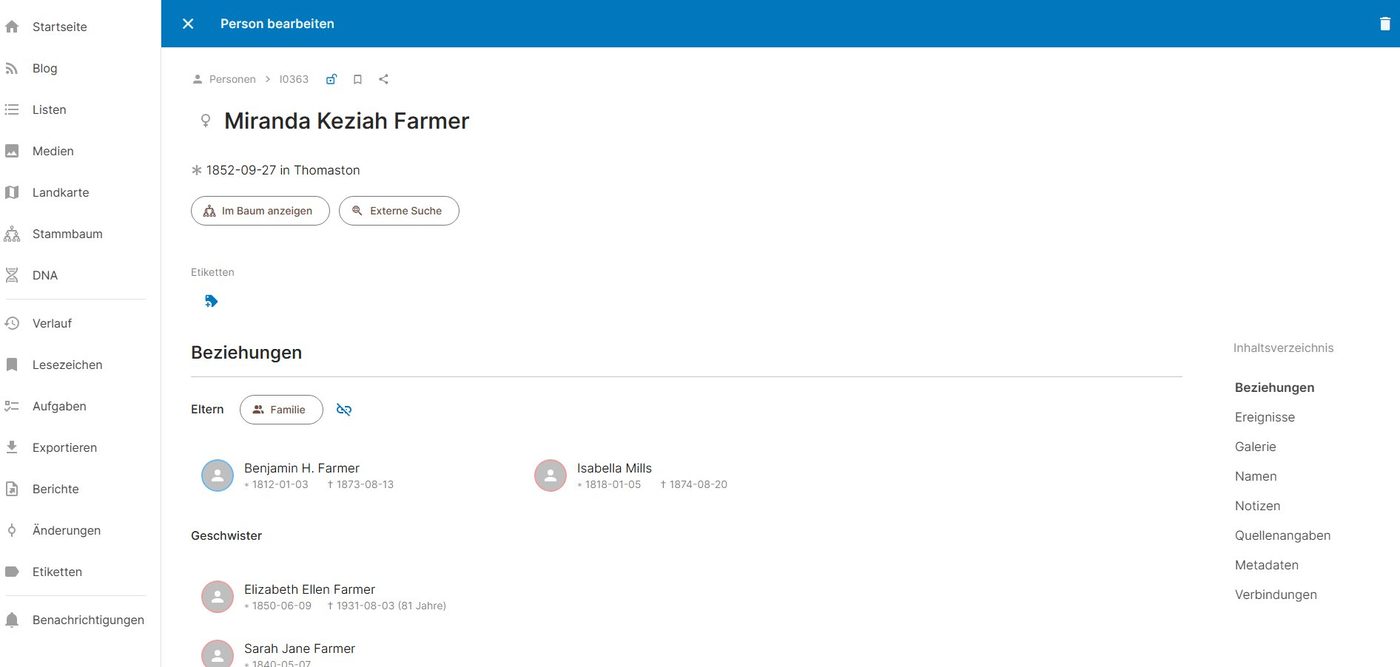
- Das Bleistift-Symbol ist nicht da — keine Bearbeitung möglich
- S-Privat-Personen erscheinen gar nicht — auch nicht im Stammbaum, nicht in Listen, nicht in der Karte
- Exportieren ist ausgeblendet
- Aufgaben kannst Du sehen, aber nicht erledigen oder neue anlegen
- Änderungen-Log zeigt nur grobe Statistiken, keine Detail-Edits
Als Gast hast Du die volle Erkundungstiefe: Du kannst stundenlang im Stammbaum springen, Listen filtern, Karten ansehen, Berichte erzeugen. Nur eintragen oder ändern kannst Du nicht — das ist der Zweck der Rolle.
31 S-Privat und seine Wirkung
Das Etikett S-Privat markiert Inhalte, die nicht öffentlich sein sollen. Es wirkt automatisch über alle Rollen.
Was passiert mit S-Privat-Inhalten
- Für Gäste und Mitglieder: Person/Familie/Ereignis ist komplett unsichtbar — nicht in Listen, nicht im Baum, nicht auf der Karte
- Für Editoren und Owner: sichtbar mit Hinweis (geschlossenes Schloss-Symbol)
Typische Verwendung
- Lebende Personen — solange sie nicht selbst zugestimmt haben
- Schmerzhafte Familieneinträge — Suizidvermerke, Krankheiten, Adoptionsgeheimnisse
- Materialien zu noch lebenden Verwandten — Briefe, Fotos, Erzählungen
- Datenschutzrelevante Details — Adressen, Telefonnummern, medizinische Notizen
Auswirkung im Stammbaum
Wenn die Mutter S-Privat ist, sieht ein Gast den Tree-Stamm bis zum Kind, dann eine leere Stelle bei der Mutter und nur den Vater (falls nicht ebenfalls privat). Die Verwandtschaftsberechnung zur Hauptperson überspringt private Personen — was zu „Nicht verwandt" führt, obwohl es eine direkte Linie gäbe.
Etikett wird nur vom Editor gesetzt. Wer als Gast meint, eine Person müsste eigentlich angezeigt werden, kann das nicht selbst ändern — es ist eine Entscheidung der Familie, die das Tree pflegt.